
Instrukcja GrowWarranty
GrowWarranty zbiera rejestracje gwarancji w Twoim sklepie. Klient rejestruje produkt po zakupie i dostaje kartę gwarancyjną. Ty dokładasz miesiące za rejestrację, przypominasz o końcu gwarancji i polecasz następcę produktu. Ta instrukcja prowadzi od instalacji do pierwszej rejestracji.
- Zanim zaczniesz
- Krok 1: reguły gwarancji
- Krok 2: formularz i wygląd
- Co robi klient
- Karta gwarancyjna, status i „Moje gwarancje”
- Numery seryjne, kody QR i kolejka akceptacji
- Przypomnienia i maile
- Analityka
- Okres próbny i plan
- Najczęstsze pytania
Zanim zaczniesz
- Potrzebujesz sklepu na Shoperze i zainstalowanej aplikacji GrowWarranty z Shoper App Store.
- Pierwsze 14 dni masz za darmo. Potem plan kosztuje 39 zł netto miesięcznie albo 390 zł netto rocznie.
- Panel ma sekcje: Pulpit, Rejestracje, Analityka, Reguły, Pola, Numery seryjne, Kody QR, Maile i Wygląd.
Gwarantem jest Twój sklep albo producent, a nie GrowWarranty. Aplikacja przygotowuje i przechowuje karty. Warunki gwarancji, które wpisujesz do reguł, muszą być zgodne z prawem. Karta zawiera informację, że gwarancja nie wyłącza praw kupującego z tytułu niezgodności towaru z umową.
Krok 1: reguły gwarancji
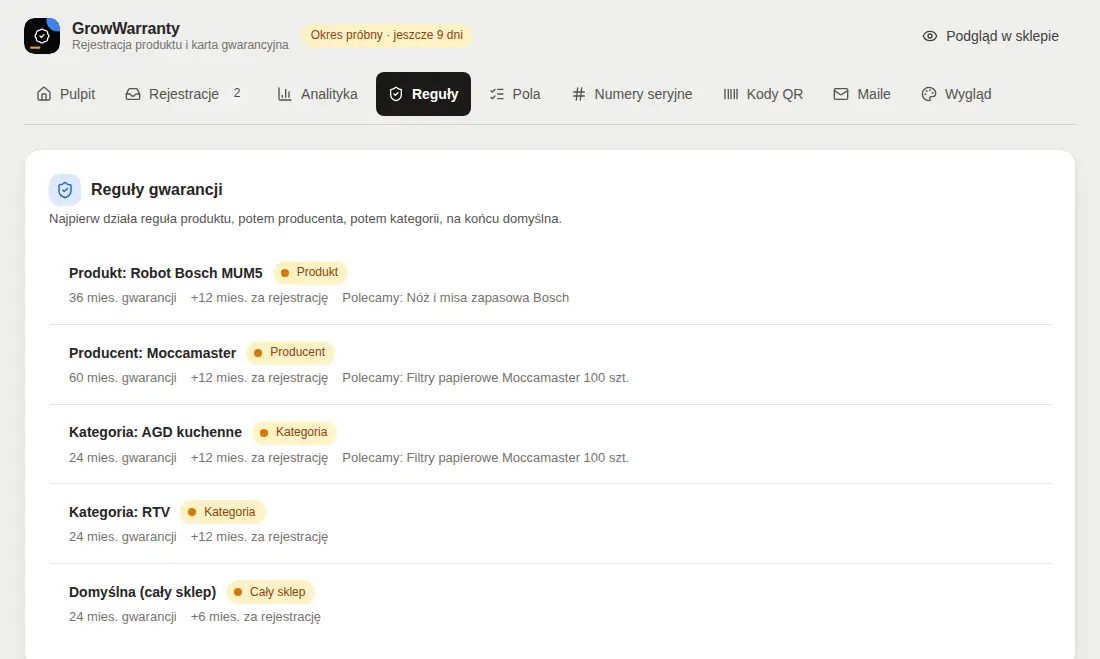
- Otwórz sekcję Reguły i dodaj regułę.
- Wybierz zakres: produkt, producent, kategoria albo domyślna. Najpierw działa reguła produktu, potem producenta, potem kategorii, na końcu domyślna.
- Wpisz okres gwarancji w miesiącach i, jeśli chcesz, dodatkowe miesiące za rejestrację.
- Wpisz warunki gwarancji. Trafią na kartę klienta.
- Opcjonalnie wpisz polecany produkt do ponownego zakupu i jego adres. Klient zobaczy go w przypomnieniu przed końcem gwarancji.
Reguła działa od następnej rejestracji.
Krok 2: formularz i wygląd
- Pola. W sekcji Pola dodajesz własne pytania do formularza: tekst, listę wyboru, pole wyboru albo datę. Każde możesz uczynić wymaganym. Odpowiedzi trafiają do szczegółów rejestracji i do eksportu CSV.
- Wygląd. W sekcji Wygląd wybierasz jeden z trzech wyglądów formularza i karty: Certyfikat, Nowoczesny albo Minimal.
- Zasady rejestracji. W sekcji Wygląd, w karcie „Zasady rejestracji”, ustawiasz, co dzieje się z rejestracjami. Zamówienia ze sklepu akceptują się same. Zdecydujesz, że rejestracje z numerem seryjnym czekają na Twoją akceptację, i że klient musi podać numer faktury albo plik z dowodem zakupu.
Co robi klient
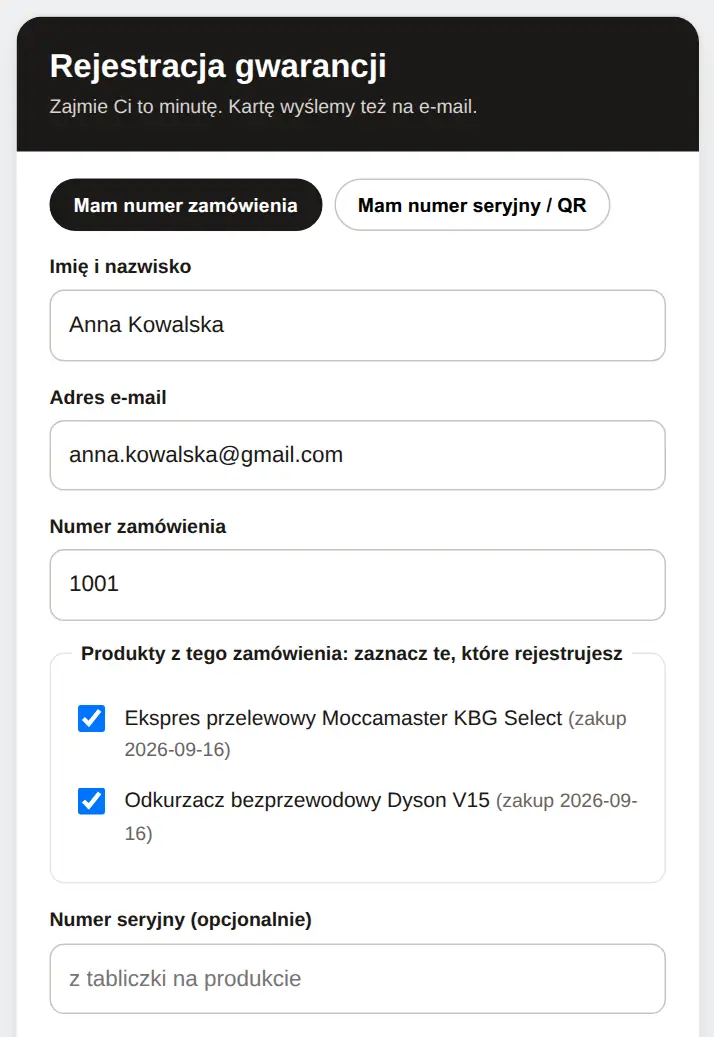
- Wpisuje imię, adres e-mail i numer zamówienia albo numer seryjny z produktu lub pudełka.
- Dla zamówienia ze sklepu zaznacza produkty, które rejestruje.
- Podaje datę zakupu i kanał zakupu (sklep internetowy, Allegro, sklep stacjonarny, prezent albo inny).
- Opcjonalnie dodaje numer faktury, plik z dowodem zakupu i zgodę na informacje o promocjach.
- Po wysłaniu formularza widzi podziękowanie i może ocenić produkt w skali od 1 do 5.
Karta gwarancyjna, status i „Moje gwarancje”
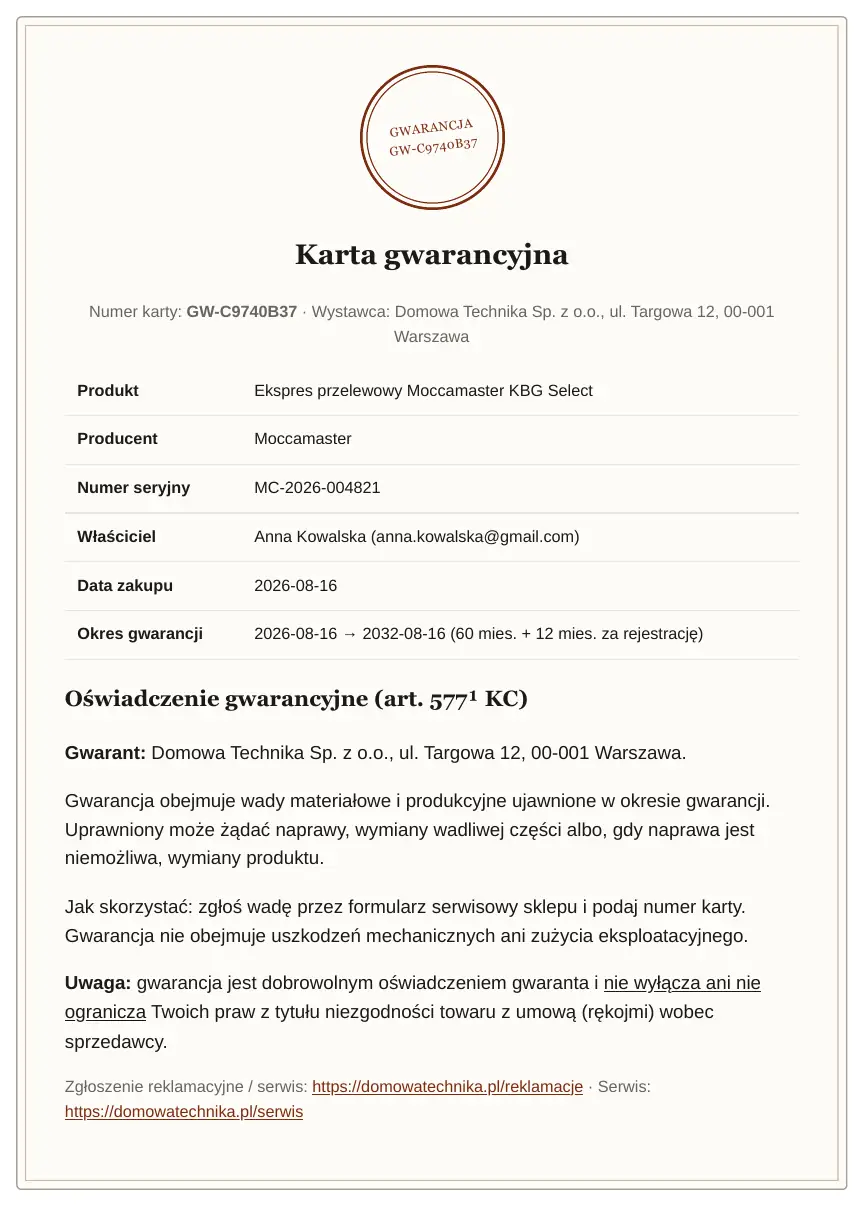
- Karta. Klient dostaje kartę z danymi produktu, okresem i warunkami gwarancji. Drukuje ją albo zapisuje jako PDF. Może też pobrać plik kalendarza z przypomnieniem 30 dni przed końcem.
- Sprawdź gwarancję. Strona „Sprawdź gwarancję” pokazuje status po wpisaniu numeru karty lub numeru seryjnego. Adres e-mail właściciela jest zamaskowany.
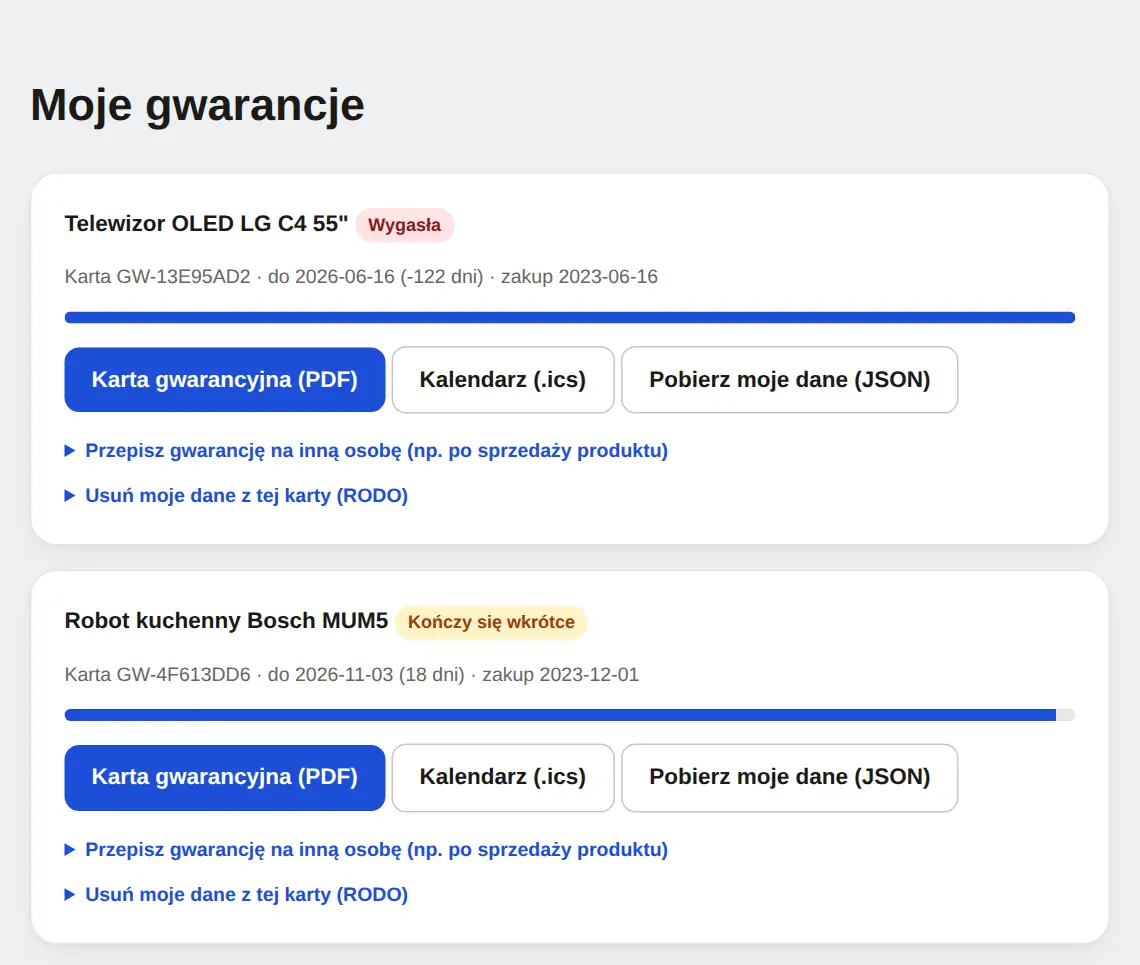
- Moje gwarancje. Klient wpisuje adres e-mail i dostaje podpisany link ważny 24 godziny. W środku widzi swoje karty, może przepisać gwarancję na nowego właściciela, pobrać swoje dane albo poprosić o ich usunięcie.
Numery seryjne, kody QR i kolejka akceptacji
- Numery seryjne. W sekcji Numery seryjne wczytujesz pulę numerów z pliku CSV. Przydaje się dla zakupów poza sklepem internetowym. Plik jest sprawdzany w całości, a przy błędzie nic się nie zapisuje.
- Kody QR. W sekcji Kody QR tworzysz kod na pudełko albo partię. Klient skanuje go i trafia prosto do formularza rejestracji. Panel liczy skany.
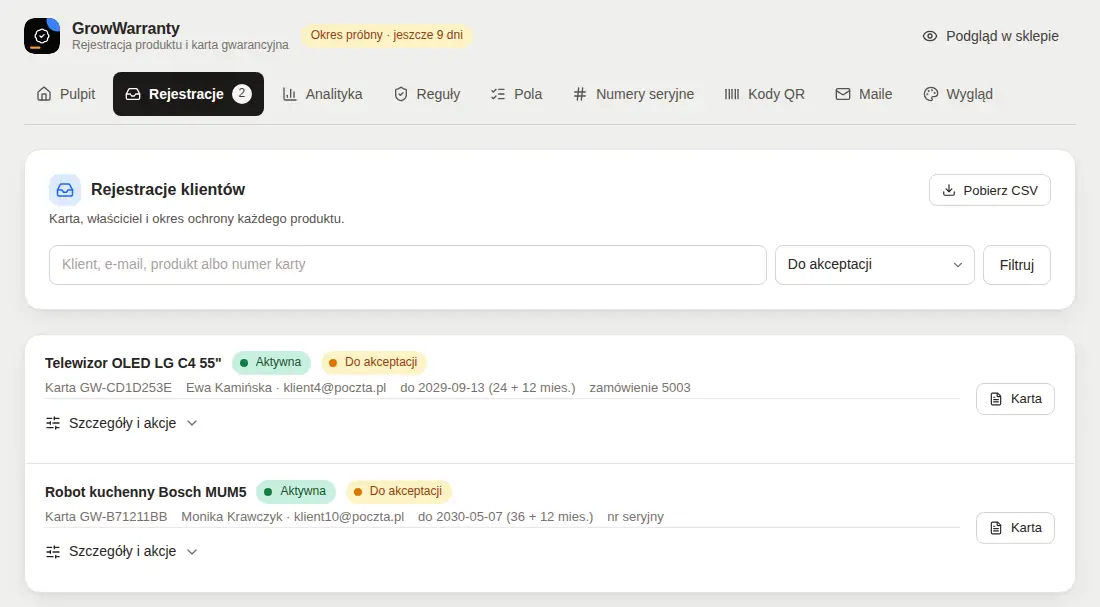
- Kolejka akceptacji. Rejestracje czekające na akceptację zobaczysz w sekcji Rejestracje po wybraniu w filtrze statusu „Do akceptacji”. Przycisk „Zaakceptuj i wyślij kartę” wysyła klientowi kartę.
- Szczegóły rejestracji. W szczegółach możesz skorygować okres, unieważnić i przywrócić kartę, wysłać kartę ponownie albo zanonimizować dane klienta.
Przypomnienia i maile
Klienci, którym gwarancja kończy się w ciągu 30 dni, dostają maila z propozycją produktu z Twojej reguły. W sekcji Rejestracje możesz wysłać przypomnienia od razu. W sekcji Maile edytujesz trzy szablony: kartę po rejestracji, przypomnienie 30 dni przed końcem i link do „Moich gwarancji”. W treści wstawiasz {{kod}}, {{produkt}}, {{karta}}, {{link}}, {{koniec}} i {{odkup}}. Poniżej widzisz ostatnio wysłane maile.
Analityka
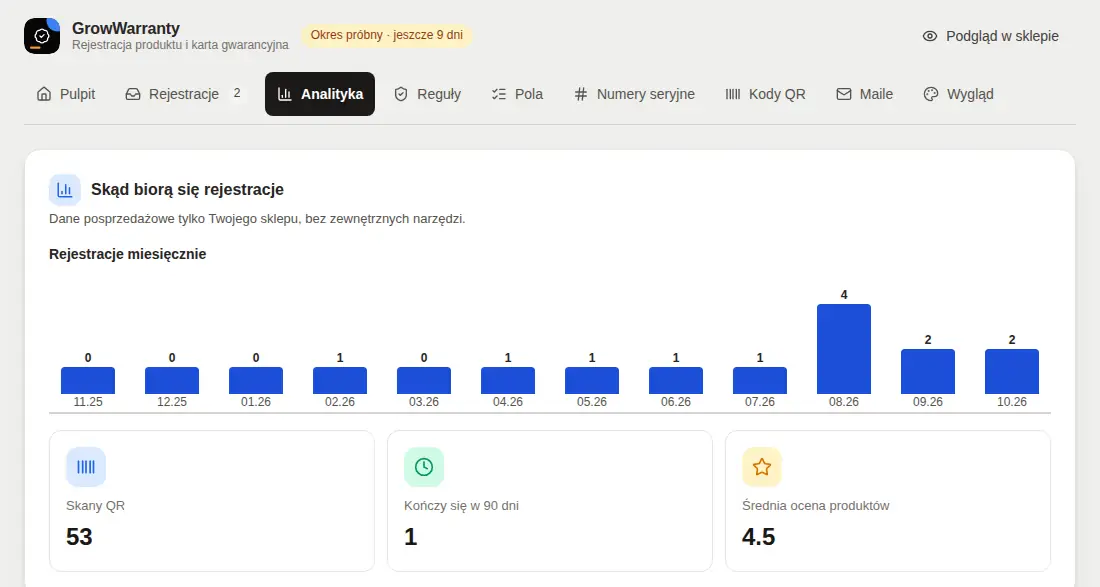
Sekcja Analityka pokazuje rejestracje z ostatnich 12 miesięcy według kanału, produktu i producenta, skany kodów QR, gwarancje kończące się w ciągu 90 dni oraz średnią ocenę. To dane posprzedażowe tylko Twojego sklepu.
Okres próbny i plan
- Okres próbny trwa 14 dni od instalacji i ma pełną funkcjonalność.
- Po jego zakończeniu formularz rejestracji wyłącza się w sklepie, a zebrane rejestracje zostają w panelu.
- Plan kosztuje 39 zł netto miesięcznie albo 390 zł netto rocznie. Subskrypcją zarządzasz w Shoper App Store.
Najczęstsze pytania
Czy aplikacja obsługuje reklamacje?
Nie. Karta zawiera tylko odnośnik do Twojego formularza reklamacyjnego i serwisu. Aplikacja sprawdza wstępnie, czy karta jest aktywna, ale nie prowadzi zgłoszeń.
Czy klient musi mieć konto w sklepie?
Nie. Rejestruje się adresem e-mail i numerem zamówienia albo numerem seryjnym, a swoje karty widzi pod linkiem z maila.
Mogę rejestrować gwarancje z własnego systemu?
Tak. W sekcji Wygląd, w karcie „Zasady rejestracji”, rozwiń „Zaawansowane: integracja z innym systemem”. Znajdziesz tam klucz interfejsu. Wysyłasz go w nagłówku Authorization: Bearer, a nowy klucz możesz wygenerować w każdej chwili.
Gdzie zgłosić problem?
Napisz na [email protected]. Podaj adres sklepu i krótki opis problemu.